

Cách kiểm tra hiệu suất của laptop cũ trước khi mua
Khi mua một chiếc laptop cu gia re, kiểm tra hiệu suất là bước quan trọng để đảm bảo rằng máy còn hoạt động tốt, đáp ứng được nhu cầu sử dụng và không gây ra các vấn đề về hiệu năng trong quá trình sử dụng. Việc kiểm tra hiệu suất cũng giúp bạn xác định giá trị thực của máy, tránh được những rủi ro không mong muốn. Dưới đây là hướng dẫn chi tiết các bước để kiểm tra hiệu suất laptop cũ một cách hiệu quả.
Lý do nên kiểm tra hiệu suất laptop cũ trước khi mua
Hiệu suất của một chiếc laptop ảnh hưởng trực tiếp đến trải nghiệm sử dụng và khả năng xử lý công việc của bạn. Kiểm tra hiệu suất giúp bạn:
- Đảm bảo máy đáp ứng nhu cầu sử dụng: Một số laptop cũ giá rẻ có thể không còn đủ mạnh để xử lý các tác vụ đa nhiệm hoặc công việc đòi hỏi hiệu năng cao như đồ họa, lập trình, hoặc chơi game. Việc kiểm tra hiệu suất giúp bạn biết được máy có phù hợp với nhu cầu của mình không.
- Phát hiện lỗi phần cứng tiềm ẩn: Máy cũ thường đã qua thời gian sử dụng dài, có thể gặp các vấn đề tiềm ẩn về phần cứng như lỗi CPU, RAM, hoặc ổ cứng. Kiểm tra hiệu suất giúp bạn phát hiện sớm các lỗi này để tránh rủi ro phải sửa chữa tốn kém sau khi mua.
- Xác định giá trị hợp lý: Hiệu suất của laptop sẽ ảnh hưởng đến giá trị của nó. Nếu máy có hiệu suất tốt, bạn có thể tự tin với mức giá đã thương lượng. Ngược lại, nếu phát hiện các vấn đề, bạn có thể yêu cầu giảm giá hoặc chọn mua máy khác.
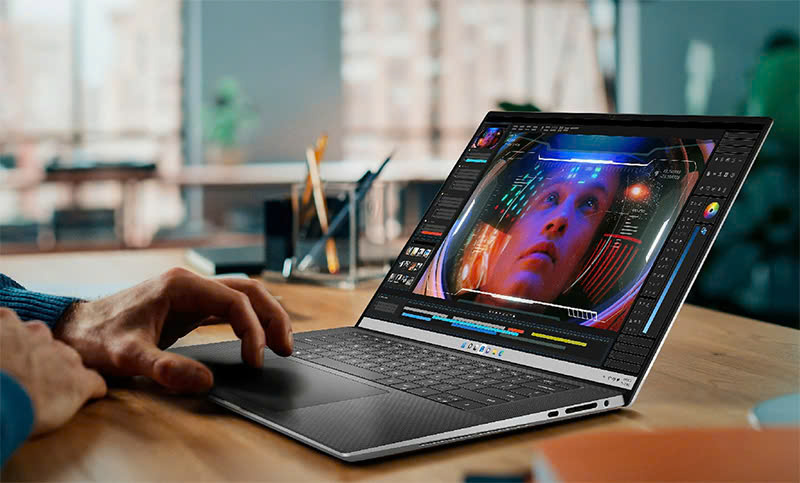
Các bước kiểm tra hiệu suất của laptop
Để kiểm tra hiệu suất của laptop cũ giá rẻ nhất, bạn cần kiểm tra từng thành phần quan trọng như CPU, RAM, ổ cứng, card đồ họa, và pin. Các bước dưới đây sẽ giúp bạn tiến hành kiểm tra từng phần cụ thể.
Kiểm tra CPU
CPU là bộ phận quan trọng nhất quyết định tốc độ xử lý của laptop. Để kiểm tra CPU:
- Xem thông số kỹ thuật: Kiểm tra thông số CPU trong phần “About” hoặc “System Information” trên Windows. Xác định dòng chip, thế hệ và tốc độ của CPU để biết khả năng xử lý của máy. Những chip đời mới hơn thường có hiệu suất tốt hơn và tiết kiệm năng lượng hơn.
- Kiểm tra tình trạng hoạt động của CPU: Bạn có thể sử dụng các phần mềm như CPU-Z hoặc HWMonitor để kiểm tra hiệu suất và nhiệt độ CPU khi hoạt động. Điều này giúp đảm bảo rằng CPU không gặp vấn đề quá nhiệt hoặc suy giảm hiệu năng trong quá trình sử dụng.
Kiểm tra RAM
RAM quyết định khả năng đa nhiệm và tốc độ xử lý của máy, đặc biệt khi bạn chạy nhiều ứng dụng cùng lúc.
- Kiểm tra dung lượng RAM: Để đáp ứng các tác vụ cơ bản, dung lượng RAM tối thiểu là 4GB, nhưng tốt nhất là từ 8GB trở lên nếu bạn sử dụng các ứng dụng nặng hoặc chạy nhiều tác vụ cùng lúc.
- Tốc độ và tình trạng RAM: Bạn có thể sử dụng Task Manager trên Windows để kiểm tra tốc độ RAM và mức độ sử dụng khi máy hoạt động. RAM kém có thể khiến máy chạy chậm và ảnh hưởng đến trải nghiệm sử dụng.
Kiểm tra ổ cứng (HDD/SSD)
Ổ cứng lưu trữ dữ liệu và ảnh hưởng lớn đến tốc độ tải ứng dụng cũng như khởi động máy.
- Xác định loại ổ cứng: Laptop có ổ cứng SSD sẽ có tốc độ đọc ghi nhanh hơn so với ổ HDD, giúp khởi động máy và tải ứng dụng nhanh chóng hơn. Nếu laptop đang dùng ổ HDD, bạn có thể cân nhắc nâng cấp lên SSD nếu cần hiệu suất tốt hơn.
- Tình trạng ổ cứng: Sử dụng phần mềm CrystalDiskInfo để kiểm tra tình trạng ổ cứng, bao gồm dung lượng trống, nhiệt độ và tình trạng lỗi. Một ổ cứng bị lỗi hoặc đã sử dụng quá lâu có thể khiến máy hoạt động không ổn định và gây mất dữ liệu.
Kiểm tra card đồ họa (GPU)
Nếu bạn mua laptop cũ trả góp để chơi game, thiết kế đồ họa, hoặc làm các công việc liên quan đến hình ảnh, kiểm tra GPU là rất quan trọng.
- Xem loại GPU: Laptop có thể dùng card đồ họa tích hợp (onboard) hoặc card đồ họa rời (discrete). Card rời thường có hiệu suất tốt hơn cho các tác vụ đồ họa, trong khi card tích hợp phù hợp cho các công việc văn phòng hoặc giải trí nhẹ.
- Kiểm tra tình trạng hoạt động của GPU: Dùng phần mềm GPU-Z để kiểm tra hiệu năng và nhiệt độ GPU khi máy hoạt động. GPU quá nóng có thể là dấu hiệu của vấn đề phần cứng, ảnh hưởng đến khả năng xử lý đồ họa của máy.
Kiểm tra pin laptop
Pin là một yếu tố quan trọng nếu bạn có nhu cầu sử dụng laptop di động trong thời gian dài.
- Dung lượng pin và số lần sạc: Dùng phần mềm như BatteryInfoView để xem dung lượng pin còn lại và số lần sạc. Số lần sạc cao có thể làm giảm thời lượng pin đáng kể so với ban đầu.
- Thử nghiệm thời gian sử dụng pin: Kiểm tra thời lượng pin bằng cách dùng laptop trong một khoảng thời gian nhất định để đánh giá xem máy có giữ được pin tốt không. Nếu pin quá kém, bạn nên cân nhắc thương lượng giá thấp hơn hoặc thay pin mới.
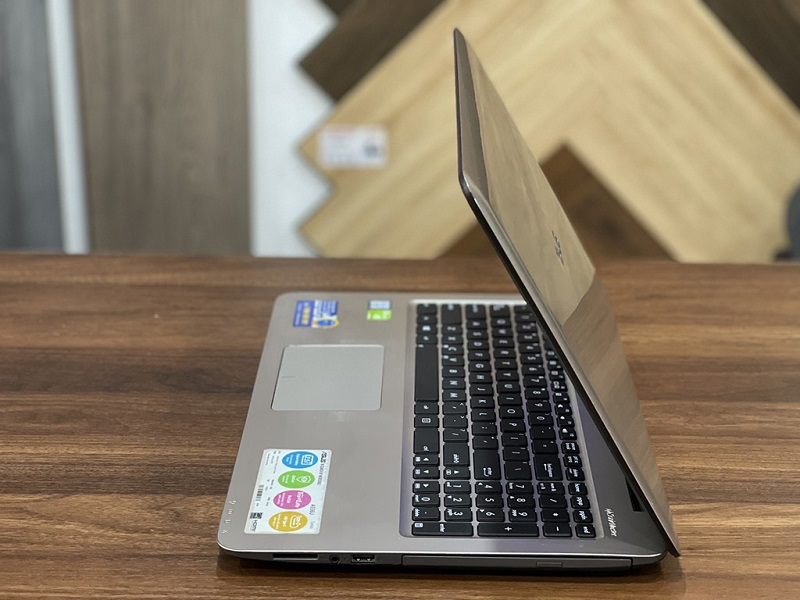
Kiểm tra tổng thể hiệu suất laptop
Ngoài việc kiểm tra các thành phần riêng lẻ, bạn nên thực hiện một số kiểm tra tổng thể để đánh giá hiệu suất hoạt động của laptop.
Chạy thử phần mềm kiểm tra hiệu suất
- Phần mềm benchmark: Sử dụng các phần mềm như Cinebench, Geekbench, hoặc PCMark để đánh giá hiệu suất tổng thể của máy. Những phần mềm này sẽ đo điểm số về khả năng xử lý, đồ họa và đa nhiệm của máy, giúp bạn đánh giá toàn diện hơn về hiệu suất.
- Kiểm tra hiệu năng thực tế: Mở thử một số ứng dụng bạn sẽ sử dụng hàng ngày để xem máy xử lý mượt mà hay có dấu hiệu giật lag. Điều này giúp bạn hiểu rõ hơn về khả năng đáp ứng của máy khi thực hiện các tác vụ thực tế.
Kiểm tra tốc độ khởi động và tắt máy
Thời gian khởi động và tắt máy là một yếu tố quan trọng để đánh giá hiệu suất laptop:
- Khởi động máy: Laptop có ổ SSD thường sẽ khởi động dưới 20 giây, trong khi ổ HDD sẽ mất nhiều thời gian hơn. Hãy đảm bảo máy khởi động và vào hệ điều hành ổn định.
- Tắt máy: Nếu máy tắt quá chậm, có thể do lỗi phần mềm hoặc phần cứng. Kiểm tra xem máy có gặp sự cố nào trong quá trình tắt không.
Một số lưu ý khi kiểm tra laptop giá rẻ cũ trước khi mua
Khi kiểm tra hiệu suất của laptop, có một số lưu ý bạn cần ghi nhớ:
- Kiểm tra bảo hành còn lại: Nếu laptop vẫn còn bảo hành từ nhà sản xuất hoặc cửa hàng, bạn sẽ yên tâm hơn khi mua máy. Bảo hành còn lại cho thấy máy còn mới và chưa sử dụng quá lâu.
- Mua từ nơi uy tín: Chọn các cửa hàng hoặc người bán có uy tín, cam kết chất lượng để đảm bảo bạn mua được máy còn tốt.
- Xem xét nhu cầu cá nhân: Đảm bảo laptop cũ bạn mua có thể đáp ứng được nhu cầu sử dụng cụ thể của mình.
Kiểm tra hiệu suất của laptop cũ uy tín trước khi mua là một bước không thể thiếu để đảm bảo bạn chọn được chiếc máy phù hợp, bền bỉ và xứng đáng với giá tiền. Qua việc đánh giá kỹ lưỡng từng bộ phận như CPU, RAM, ổ cứng, GPU và pin, bạn sẽ có được cái nhìn toàn diện về tình trạng máy, từ đó đưa ra quyết định mua hàng sáng suốt.
Nếu bạn đang tìm kiếm địa chỉ uy tín để mua laptop chất lượng thì Worklap – cửa hàng chuyên phân phối các dòng máy trạm đồ họa và laptop cũ nhập khẩu từ Mỹ. Tại cửa hàng máy tính Worklap, chúng tôi cam kết cung cấp các sản phẩm đã qua kiểm tra kỹ lưỡng, đảm bảo hiệu suất ổn định, cùng với chế độ bảo hành và hỗ trợ tận tình. Hãy để Worklap giúp bạn sở hữu chiếc laptop chất lượng, đáp ứng hoàn hảo nhu cầu sử dụng của bạn.